Les applications de suivi de bankroll sont pratiques, mais elles ont leurs limites : fonctionnalités bridées en version gratuite, dépendance à un service tiers, impossibilité de personnaliser les analyses. Pour beaucoup de parieurs sérieux, la solution idéale reste un bon vieux tableau Excel. Gratuit, totalement personnalisable, et accessible hors ligne, Excel vous donne un contrôle absolu sur vos données.
Cet article vous guide pas à pas dans la création d’un tableau de suivi complet. Vous n’avez pas besoin d’être un expert Excel : les formules utilisées sont simples, et nous expliquerons chaque étape. À la fin de cette lecture, vous aurez tous les éléments pour construire votre propre outil de suivi, parfaitement adapté à vos besoins.
La structure de base : les colonnes essentielles
Commençons par les colonnes indispensables, celles sans lesquelles aucun suivi sérieux n’est possible. Créez un nouveau fichier Excel et nommez la première feuille « Paris ». Voici les colonnes à créer dans l’ordre.
Colonne A : Date. Format date (JJ/MM/AAAA). C’est la date à laquelle vous placez le pari, pas la date de l’événement. Cette distinction est importante pour analyser votre activité dans le temps.
Colonne B : Événement. Texte libre décrivant le match ou l’événement. Par exemple « PSG – Marseille » ou « Roland Garros – Nadal vs Djokovic ». Soyez cohérent dans votre façon de nommer les événements pour faciliter les recherches ultérieures.
Colonne C : Sélection. Votre pronostic précis. Par exemple « Victoire PSG », « Plus de 2.5 buts », « Nadal vainqueur ». Cette colonne vous permet de savoir exactement ce sur quoi vous avez parié.
Colonne D : Cote. Format nombre avec deux décimales. La cote décimale proposée par le bookmaker au moment du pari. N’arrondissez pas, la précision compte pour les calculs de ROI.
Colonne E : Mise. Format monétaire (euros). Le montant que vous avez misé sur ce pari. Si vous utilisez un système en unités, vous pouvez ajouter une colonne pour les unités et calculer la mise automatiquement.
Colonne F : Résultat. Liste déroulante avec trois options : « Gagné », « Perdu », « Remboursé ». La liste déroulante évite les erreurs de saisie et facilite les calculs automatiques.
Colonne G : Gain/Perte. Formule calculant automatiquement le résultat financier. La formule sera : =SI(F2= »Gagné »;E2*(D2-1);SI(F2= »Perdu »;-E2;0)). Cette formule retourne le profit net si gagné, la perte si perdu, ou zéro si remboursé.
Colonne H : Bankroll. Formule calculant votre bankroll après ce pari. Pour la première ligne : =VotreBankrollInitiale+G2. Pour les lignes suivantes : =H1+G2. Cette colonne vous montre l’évolution de votre capital en temps réel.
Les colonnes complémentaires pour une analyse approfondie
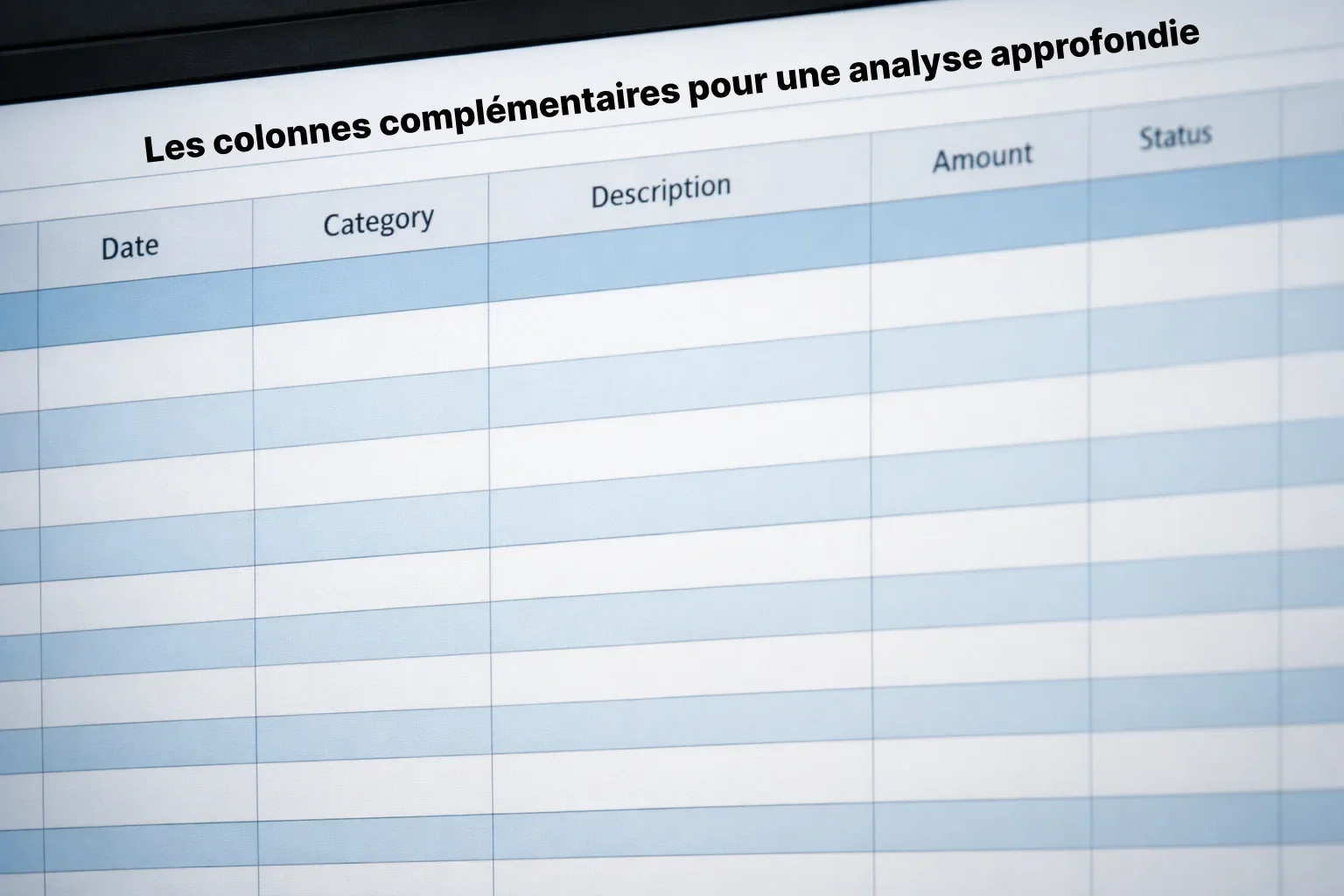
Une fois la structure de base en place, vous pouvez ajouter des colonnes supplémentaires pour affiner vos analyses. Ces colonnes ne sont pas obligatoires, mais elles vous permettront d’identifier vos forces et faiblesses.
Sport. Une liste déroulante avec les sports sur lesquels vous pariez (Football, Tennis, Basketball, etc.). Vous pourrez ainsi analyser vos performances par sport et identifier ceux où vous êtes le plus rentable.
Compétition. Le nom de la compétition (Ligue 1, Premier League, Roland Garros, etc.). Certains parieurs excellent sur certaines compétitions qu’ils connaissent bien et perdent sur d’autres.
Type de pari. Catégorisez vos paris : 1X2, Over/Under, Handicap, Mi-temps, Buteur, etc. Cette analyse révèle souvent des surprises : beaucoup de parieurs découvrent qu’ils sont rentables sur les 1X2 mais perdants sur les paris buteurs, par exemple.
Bookmaker. Le nom du bookmaker utilisé. Utile pour suivre les différences de cotes entre opérateurs et pour gérer vos fonds répartis sur plusieurs comptes.
Confiance. Une note de 1 à 5 représentant votre niveau de confiance au moment du pari. Cette colonne vous permettra de vérifier si votre confiance est bien calibrée : vos paris à confiance 5 devraient avoir un meilleur taux de réussite que vos paris à confiance 1.
Commentaires. Un espace libre pour noter votre raisonnement, les informations clés qui ont motivé votre pari, ou des observations post-match. Ce journal qualitatif est précieux pour progresser.
Créer les listes déroulantes
Les listes déroulantes évitent les erreurs de saisie et standardisent vos données, ce qui est essentiel pour les analyses. Voici comment les créer dans Excel.
Créez une nouvelle feuille nommée « Listes ». Dans cette feuille, créez des colonnes avec les valeurs possibles pour chaque liste. Par exemple, colonne A pour les résultats (Gagné, Perdu, Remboursé), colonne B pour les sports (Football, Tennis, Basketball, etc.), colonne C pour les types de paris.
Retournez à votre feuille « Paris ». Sélectionnez les cellules de la colonne Résultat (à partir de F2). Allez dans Données puis Validation des données. Choisissez « Liste » comme critère de validation. Dans Source, sélectionnez les cellules correspondantes dans votre feuille « Listes ». Répétez l’opération pour chaque colonne qui doit avoir une liste déroulante.
Cette étape prend quelques minutes à configurer, mais elle vous fera gagner un temps considérable par la suite et garantira la cohérence de vos données.
Le tableau de bord : visualiser vos performances
Les données brutes sont utiles, mais un tableau de bord synthétique vous permet de voir votre situation en un coup d’œil. Créez une nouvelle feuille nommée « Dashboard » et ajoutez les indicateurs suivants.
Nombre total de paris : =NB.SI(Paris!F:F; »<> »& » »). Cette formule compte le nombre de paris enregistrés.
Paris gagnés : =NB.SI(Paris!F:F; »Gagné »). Compte les paris avec le résultat « Gagné ».
Paris perdus : =NB.SI(Paris!F:F; »Perdu »). Compte les paris perdants.
Taux de réussite : =(Paris gagnés)/(Paris gagnés + Paris perdus). Exprimé en pourcentage, c’est votre taux de victoire brut.
Total des mises : =SOMME(Paris!E:E). La somme de toutes vos mises.
Profit/Perte total : =SOMME(Paris!G:G). Votre résultat financier global.
ROI (Return on Investment) : =(Profit total)/(Total des mises). Exprimé en pourcentage, c’est l’indicateur clé de votre rentabilité.
Bankroll actuelle : Récupérez la dernière valeur de la colonne Bankroll de votre feuille Paris.
Cote moyenne : =MOYENNE(Paris!D:D). La cote moyenne de vos paris.
Vous pouvez enrichir ce tableau de bord avec des graphiques : évolution de la bankroll dans le temps (graphique en courbes), répartition des paris par sport (graphique en camembert), ROI par type de pari (graphique en barres).
Les analyses avancées avec les tableaux croisés dynamiques
Pour aller plus loin dans l’analyse, les tableaux croisés dynamiques d’Excel sont extrêmement puissants. Ils vous permettent de croiser différentes dimensions de vos données pour identifier des patterns.
Pour créer un tableau croisé dynamique, sélectionnez toutes vos données dans la feuille Paris (y compris les en-têtes). Allez dans Insertion puis Tableau croisé dynamique. Choisissez de créer le tableau dans une nouvelle feuille.
Voici quelques analyses utiles à réaliser. Pour analyser votre ROI par sport, placez le champ Sport en lignes, et créez des champs calculés pour les mises totales et les gains totaux. Vous verrez immédiatement sur quels sports vous êtes rentable.
Pour analyser votre ROI par tranche de cotes, créez d’abord une colonne auxiliaire qui catégorise les cotes (1.00-1.50, 1.51-2.00, 2.01-3.00, etc.), puis utilisez cette catégorie dans votre tableau croisé. Beaucoup de parieurs découvrent qu’ils sont rentables sur certaines tranches de cotes et perdants sur d’autres.
Pour analyser la corrélation entre confiance et résultats, placez le niveau de confiance en lignes et calculez le taux de réussite pour chaque niveau. Si votre confiance est bien calibrée, le taux devrait augmenter avec le niveau de confiance.
Conseils pratiques pour maintenir votre tableau

Un tableau de suivi n’a de valeur que s’il est tenu à jour rigoureusement. Voici quelques conseils pour maintenir cette discipline.
Saisissez vos paris immédiatement après les avoir placés, pas à la fin de la journée ou de la semaine. Plus vous attendez, plus vous risquez d’oublier des détails ou des paris entiers.
Mettez à jour les résultats quotidiennement. Prenez cinq minutes chaque jour pour compléter les résultats des paris résolus. Cette routine est plus facile à maintenir qu’une session hebdomadaire de rattrapage.
Sauvegardez régulièrement votre fichier. Utilisez un service cloud (OneDrive, Google Drive, Dropbox) pour avoir une sauvegarde automatique et pouvoir accéder à votre fichier depuis votre téléphone si nécessaire.
Faites une revue mensuelle de votre tableau de bord et de vos analyses. C’est le moment d’identifier les tendances, de célébrer les progrès, et de prendre des décisions correctives si nécessaire.
Ne modifiez jamais les paris passés, même si vous réalisez que vous avez fait une erreur d’analyse. Votre historique doit refléter la réalité, pas ce que vous auriez voulu faire. Les erreurs font partie de l’apprentissage.
Si vous souhaitez relier cet outil pratique à une habitude de suivi globale et régulière, la meilleure suite consiste à lire tenir un journal de paris.
Passer de Excel à Google Sheets
Si vous préférez travailler en ligne et pouvoir accéder à votre suivi depuis n’importe quel appareil, Google Sheets est une excellente alternative gratuite. La plupart des fonctionnalités Excel sont disponibles, avec quelques différences de syntaxe dans les formules.
Les avantages de Google Sheets incluent l’accès depuis n’importe quel navigateur, la sauvegarde automatique dans le cloud, la possibilité de partager votre suivi avec un ami ou un mentor, et l’intégration avec d’autres outils Google.
Pour migrer un fichier Excel existant vers Google Sheets, il suffit de l’importer via Google Drive. La plupart des formules seront automatiquement converties. Vérifiez quand même que tout fonctionne correctement après l’import.
Que vous choisissiez Excel ou Google Sheets, l’essentiel est de créer un outil que vous utiliserez vraiment. Commencez avec la structure de base, et ajoutez des fonctionnalités au fur et à mesure de vos besoins. Un tableau simple mais utilisé vaut infiniment plus qu’un tableau sophistiqué abandonné après deux semaines.
Après avoir découvert comment créer un tableau Excel pour suivre efficacement vos paris et votre bankroll, vous pouvez revenir sur parisportifbankroll pour continuer à structurer votre méthode de suivi avec d’autres outils utiles.